PDL-Kampagnen durchführen
Voraussetzungen
-
Lizenz IXOS.PDL
Ablauf
-
Öffnen Sie im Menü Beratung das Modul Kampagnen.
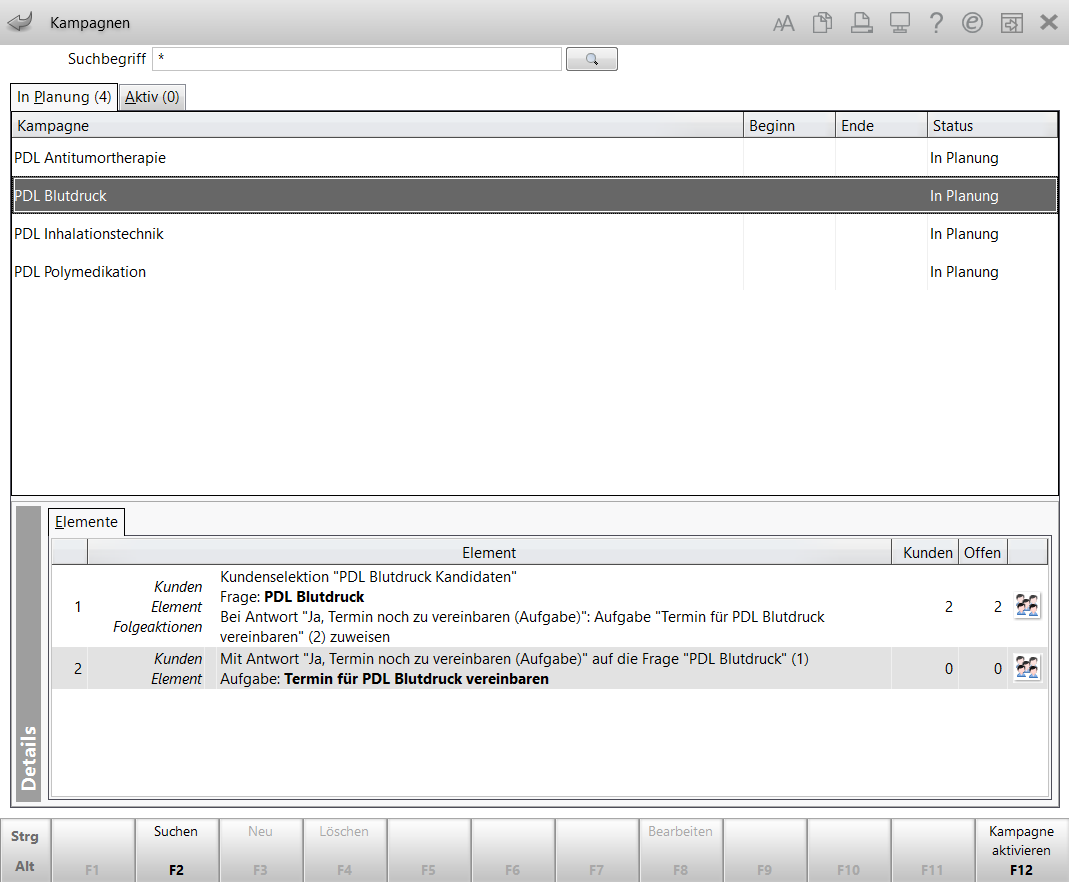
Hier stehen vordefinierte Kampagnen zur gezielten Kundenansprache auf die pharmazeutischen Dienstleistungen Antitumortherapie, Blutdruck, Inhalationstechnik und Polymedikation im Status „In Planung“ zur Verfügung. Mit diesen Kampagnen sind Report-Abfragen verknüpft, die unter Ihren Kunden potenzielle Interessenten für die jeweilige PDL ermitteln.
Jede Kampagne besteht aus zwei Aktionen:
-
Frage nach Interesse an PDL
-
Aufgabe zur Terminvereinbarung (bei Kunden, die die Frage mit „Ja, Termin noch zu vereinbaren“ beantwortet haben)
-
-
Sie können die Zielgruppe der Kundenansprache einer Kampagne bei Bedarf über Kundenselek. bearbeiten - F10 bearbeiten.
Sie wechseln in die verknüpfte Reports-Abfrage zu den PDL-Kandidaten, wo Sie die Abfrage über das Stift-Symbol nach Wunsch anpassen und übernehmen können.Eine angepasste Kundenzuordnung setzen Sie über Kundenselek. zurücksetzen - Strg+F10 auf die vordefinierte Reports-Abfrage zurück. -
Aktivieren Sie die Kampagne(n), die Sie starten möchten, mit Kampagne aktivieren - F12.
Die Kampagne wird in die Registerkarte Aktiv verschoben und die zu erledigenden Aktionen bei den zugeordneten Kunden ab sofort an der Kasse angezeigt. -
Sobald Sie einen PDL-Kandidaten an der Kasse erfassen, erscheint das Fenster Kundenbezogene Aufgaben mit der zu stellenden Frage automatisch. Der Button
 Kundenbezogene Aufgaben signalisiert an der Kasse offene Fragen bzw. Aufgaben zum Kunden und öffnet das Fenster Kundenbezogene Aufgaben.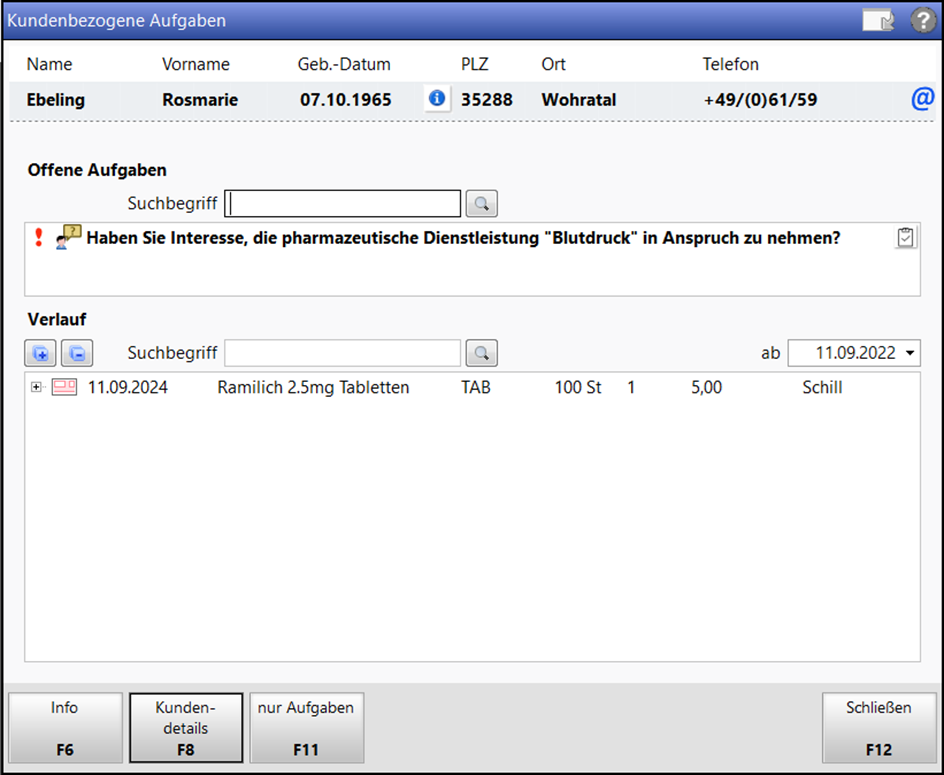
Im Bereich Offene Aufgaben sind die offenen Kampagnenfragen bzw. -aufgaben aufgelistet und durchsuchbar.
-
Führen Sie die anstehende Aktion aus (Frage stellen bzw. PDL-Termin vereinbaren) und kennzeichnen Sie die Frage bzw. die Aufgabe über den Button
 als „erledigt“.Bereits erledigte Fragen und Aufgaben können Sie bei Bedarf im Fenster Kundenbezogene Aufgaben im Bereich Verlauf über den Button
 unerledigt setzen.
 -
Folgende Funktionen stehen Ihnen zusätzlich zur Verfügung:
-
Wenn Sie eine aktive Kampagne pausieren möchten, markieren Sie die Kampagne im Modul Kampagnen und wählen Sie die Funktion Kampagne pausieren - F12.
Die Kampagne wird weiterhin in der Registerkarte Aktiv angezeigt und die Kundenzuordnungen weiterhin aktualisiert. -
Pausierte Kampagne wieder fortsetzen: Kampagne fortsetzen - F12.
-
Um einzusehen, welche Kunden mit einer Kampagnenaktion verknüpft sind, öffnen Sie im Modul Kampagnen über den Button
 am jeweiligen Element im Detailbereich der Kampagne das Fenster Kundenzuordnungen.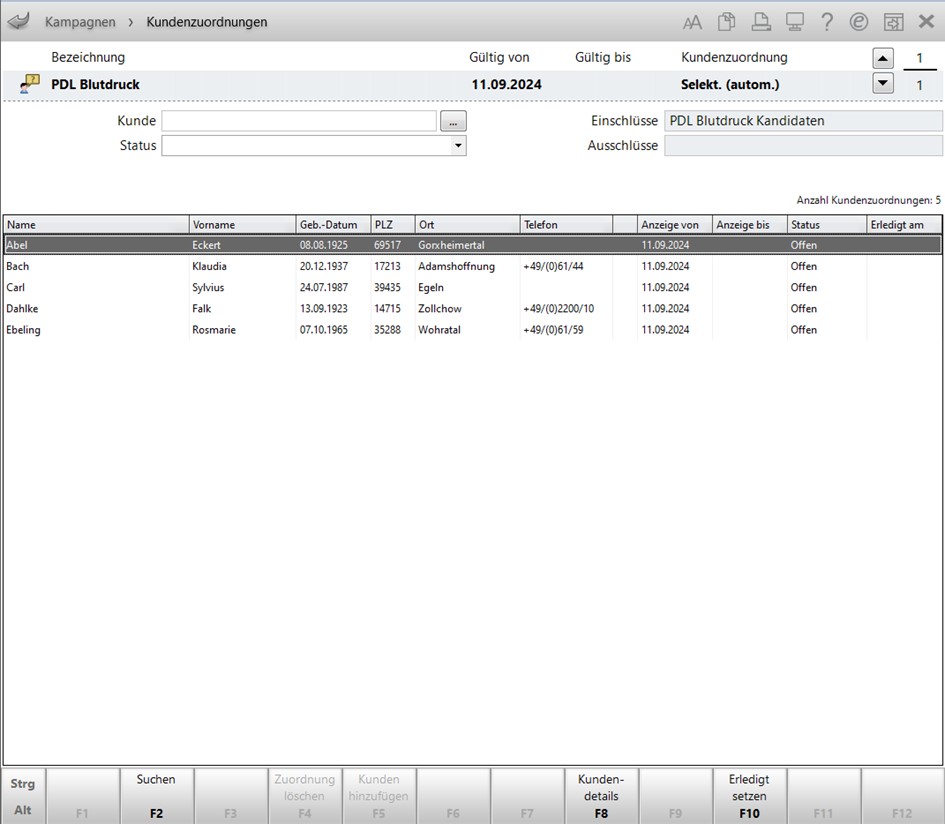
Hier können Sie die zugeordneten Kunden per Begriffssuche und/oder Statusfilterung durchsuchen.
-
Anstehende Aktionen können Sie für den markierten Kunden in dessen Abwesenheit mit Erledigt setzen - F10 erledigen.
-
Ggf. versehentlich erledigte Kampagnenaktionen lassen sich für den markierten Kunden mit Unerledigt setzen - Strg+F10 wieder als „offen“ kennzeichnen.
-
Aktivitäten rund um eine Frage oder Aufgabe (z. B. Beantwortung, Erledigung, Zuordnung) können Sie im Fenster Protokoll nachverfolgen. Um in das Protokoll zu gelangen, öffnen Sie im Modul Kampagnen das Fenster Kundenzuordnungen über den Button
im Detailbereich einer Kampagne und wählen dort Protokoll - Alt+F5.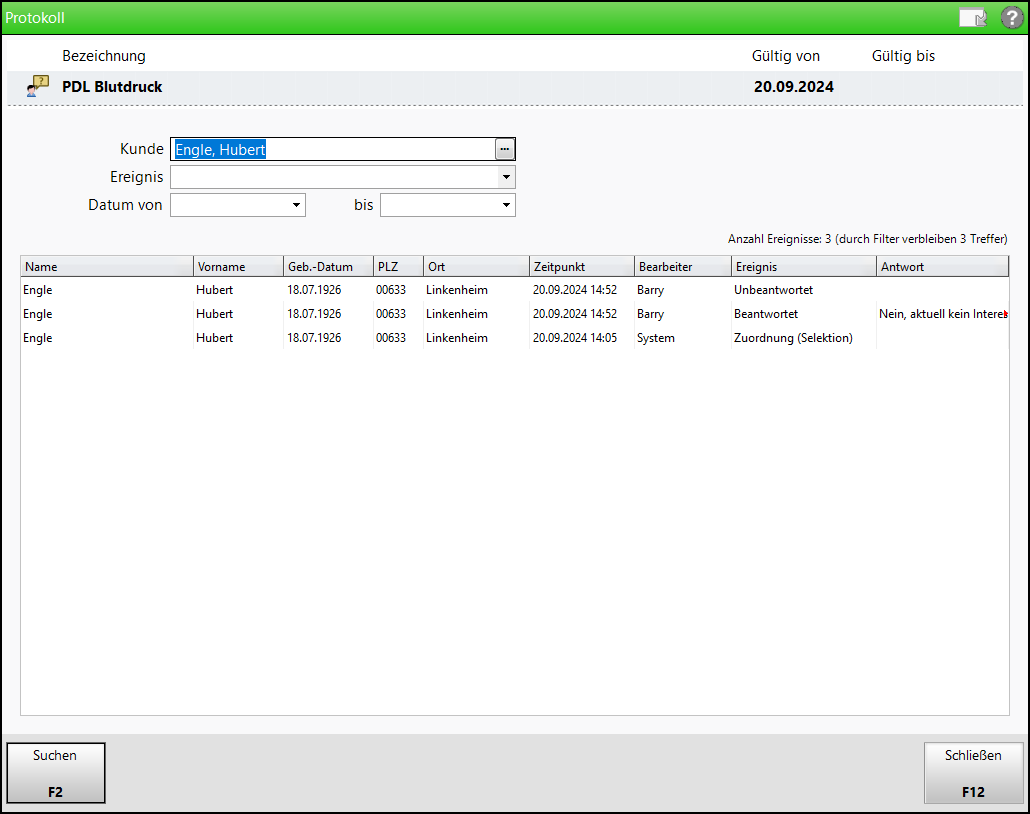
Im Fenster Protokoll können Sie die Ereignisse rund um die Kampagne nach Kunden, Ereignisart und Zeitraum filtern. Die Tabelle listet sämtliche Ereignisse auf, die die hinterlegten Filterkriterien erfüllen. Sie beinhaltet Namen, Vornamen, Geburtsdatum, PLZ und Ort des vom Ereignis betroffenen Kunden sowie Zeitpunkt und Bearbeiter des Ereignisses und die Art des Ereignisses. Bei Fragen wird außerdem die abgegebene Antwort aufgeführt.
-
