Assistierte Telemedizin bei Privatversicherten
Privatversicherten und Selbstzahlern können Sie aTM-Leistungen zu den selben Konditionen wie gesetzlich Versicherten erbringen. Diese müssen allerdings in der Apotheke zahlen und erhalten einen entsprechend ausgefüllten Sonderbeleg ausgehändigt.
Vorbereitende Einstellungen
Verkaufsart Assistierte Telemedizin am Arbeitsplatz aktivieren
Der Konfigurationsparameter Anzeige Rezeptstatus „Assistierte Telemedizin“ unter Systemeinstellungen > Verkauf > Kasse > Allgemeines zum Abverkauf muss für den jeweiligen Arbeitsplatz aktiviert sein.
Druckformular zuordnen
-
Öffnen Sie im Menü Systempflege das Modul Druckformulare.
-
Markieren Sie den Eintrag „Privatrezept“.
-
Wählen Sie Zuordnung ändern - F9.
Das Fenster Rezept/Verkaufsart Zuordnung öffnet sich. -
Wählen Sie über das Dropdown-Menü die Rezeptart „Privatrezept“ aus.
-
Markieren Sie im Bereich Nicht zugeordnet das Formular „DAV Schutzimpfung / Assistierte Telemedizin“ und verschieben Sie es mithilfe des Pfeil-Buttons
 in den Bereich Zugeordnet.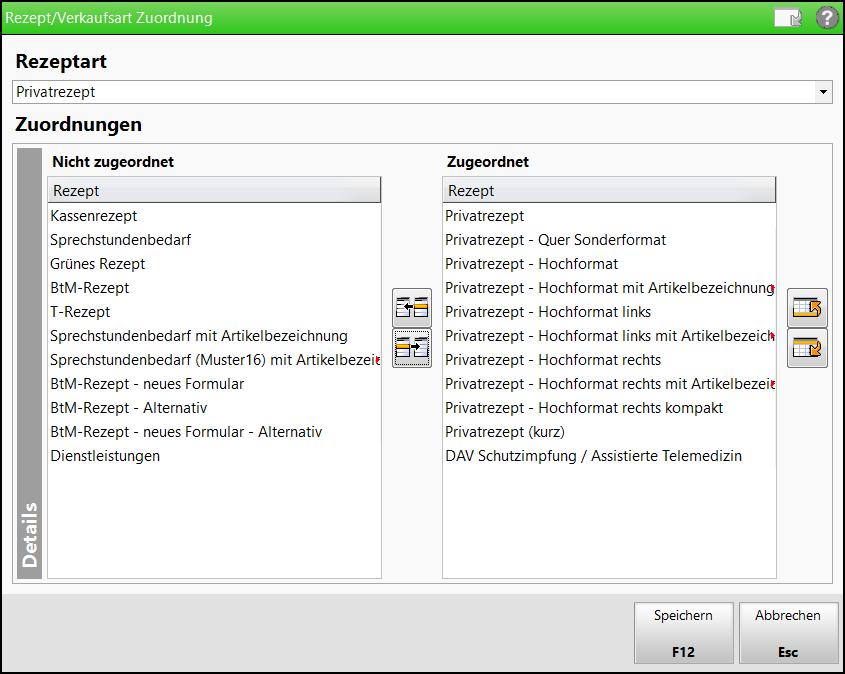
-
Wählen Sie Speichern - F12.
Vorgehen
-
Wechseln Sie an der Kasse zur Verkaufsart Privat.
-
Ordnen Sie zur Befüllung des Sonderbelegs optional einen Kunden zu.
-
Erfassen Sie über eine Texteingabe oder die Eingabe der PZN die erbrachte Leistung:
-
aTM Ersteinschätzungsverf. (PZN 19816313)
-
aTM Videosprechstunde (PZN 19816336)
-
aTM Erstein. u.Videospr. (PZN 19816342)
Die Höhe der Pauschale richtet sich gemäß DAV-Abrechnungsleitfaden für die assistierte Telemedizin nach dem Datum der Leistungserbringung.Pro Subtotal sollte immer nur eine aTM-Leistung für die Abrechnung erfasst werden. Weitere Positionen oder Gebühren sollten nicht erfasst werden.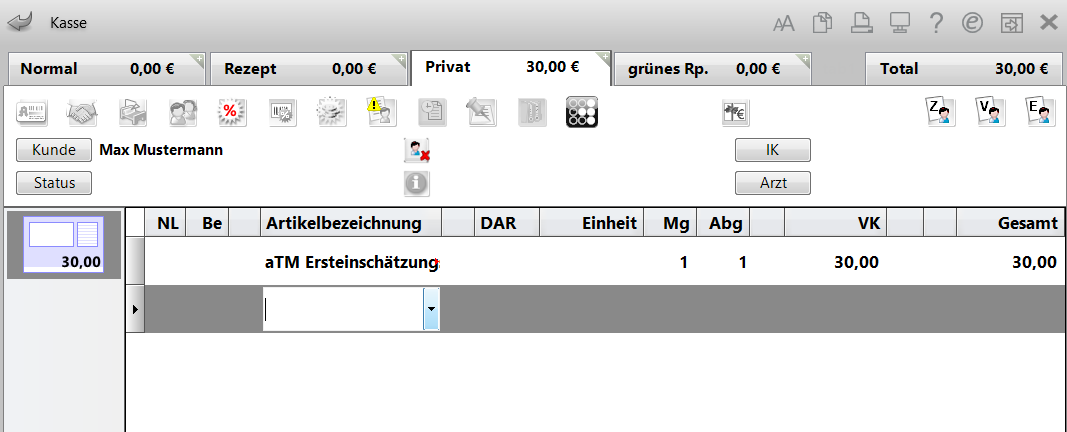
-
-
Schließen Sie den Vorgang über Total ab.
Der Rezeptdruck wird Ihnen angeboten. -
Sofern Sie die Vorbereitende Einstellungen in den Druckformularen vorgenommen haben, wählen Sie über Formular wählen - F3 das Druckformular „DAV Schutzimpfung / Assistierte Telemedizin“.
-
Ergänzen Sie ggf. fehlende abrechnungsrelevante Angaben (Kundenname, -vorname) händisch.
-
Drucken Sie mit Drucken - F12 den Sonderbeleg aus.
Weitere Info und Funktionen
Tipps & Tricks: „Abrechnung der assistierten Telemedizin in der Apotheke“
