Nutzen historischer Daten in Rezeptverkäufen
Änderungen dieser Daten können sich jedoch für ein Abgabedatum außerhalb der Grenzen des aktuellen Preisänderungsdienstes ergeben. Mit dem Feature Rx.secure werden mit Sicherheit die richtigen Daten zum gewählten Abgabedatum für die letzten 24 Monate bzgl. der Rabattverträge und Artikelpreise verwendet. Mehr dazu im Thema 'Rx.secure - Historische Daten in IXOS'.
Mit der Änderung des Abgabedatums im Fenster Abgabedatum für Rezeptdruck ändern wird in einem Verkauf sofort überprüft, ob die Änderung datentechnisch möglich ist. Dies ist die bevorzugte Arbeitsweise, falls das Abgabedatum geändert werden soll.
Bei der Änderung des Abgabedatums beim Rezeptdruck können die Daten nicht sofort überprüft werden; Sie sollten den Vorgang zur Aktualisierung der Daten bearbeiten. Nutzen Sie diese Funktion deshalb nur in Ausnahmefällen. Mehr dazu im Thema 'Abgabedatum für Rezeptdruck ändern'.
Als Ergebnis der Prüfung sehen Sie im Fenster Abgabedatum für Rezeptdruck ändern eine entsprechende Hinweismeldung und ein spezielles Icon. Die Warnicons  /
/ werden auch im Verkaufsfenster auf dem Button <Abgabedatum> angezeigt. So sehen Sie im Verkauf auf einen Blick, wenn es Hinweise zum gesetzten Abgabedatum gibt.
Es wird immer die am höchsten priorisierte Hinweismeldung angezeigt. Die Icons sollen Folgendes verdeutlichen:
- <kein Icon> (Prio 5) - Das gewählte Abgabedatum liegt im Zeitraum des aktuellen Preisänderungsdienstes.
Die Daten sind aktuell (siehe Beispiel im vorigen Kapitel).
-
 (Prio 4) - Das gewählte Abgabedatum liegt außerhalb des Zeitraums des aktuellen Preisänderungsdienstes.
 Die Überprüfung und automatische Korrektur erfolgt anhand der vorhandenen Daten.
-
(Prio 3) - Das gewählte Abgabedatum liegt außerhalb des Zeitraums des aktuellen Preisänderungsdienstes.
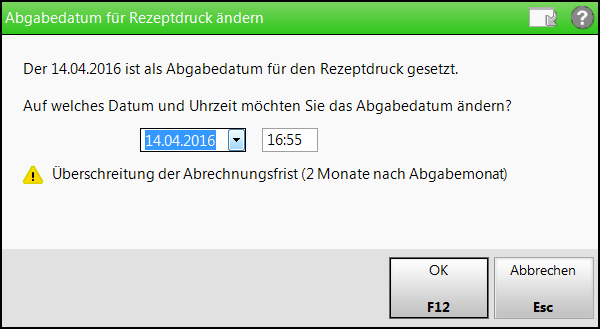
Die Abrechnungsfrist von 2 Monaten ab dem gewählten Abgabedatum ist überschritten. Dies kann zu Retaxierungen führen.
-
(Prio 2) - Das gewählte Abgabedatum liegt außerhalb des Zeitraums des aktuellen Preisänderungsdienstes.
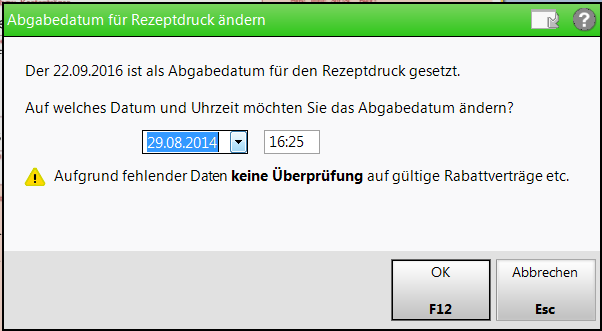
Es sind keine historischen Daten vorhanden; ein Nachvollziehen der Daten ist nicht möglich. Dies kann zu Retaxierungen führen.
-
(Prio 1) - Das gewählte Abgabedatum liegt außerhalb des Zeitraums des aktuellen Preisänderungsdienstes.
Sie sollten die Überprüfung und automatische Korrektur manuell anstoßen, um Retaxierungen zu vermeiden. Die historischen Daten sind vorhanden. Eine automatische Überprüfung und ggf. Korrektur der Daten kann hier nicht erfolgen.
Im Folgenden zeigen wir Ihnen anhand einiger Beispiele die prinzipielle Funktionsweise der Funktion Rx.secure. Rückdatierungen über diese Zeiträume sind jedoch nicht praxisrelevant!
Anwendungsfall 1
Sie haben einen Artikel erfasst und verändern das Abgabedatum auf ein Datum außerhalb des aktuellen PÄDs.
Dies zeigt folgendes Beispiel:
- Sie haben einen Artikel erfasst.
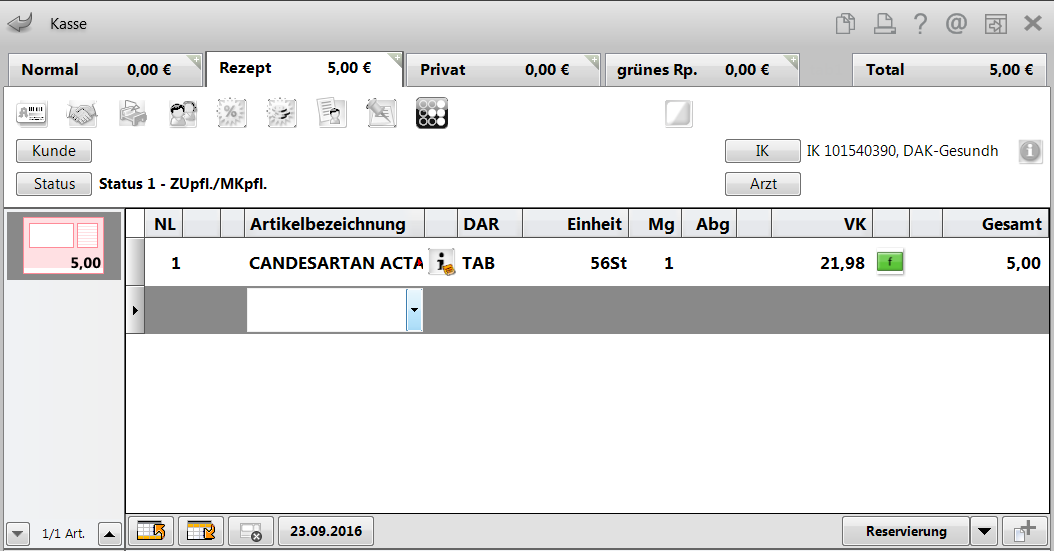
- Um das Abgabedatum zu ändern, drücken Sie 'Alt+D' oder klicken bzw. tippen Sie auf den Button 'Abgabedatum'.Das Fenster Abgabedatum für Rezeptdruck ändern öffnet sich.
- Stellen Sie das gewünschte Abgabedatum ein.Es wird auf die Überprüfung der Daten hingewiesen.
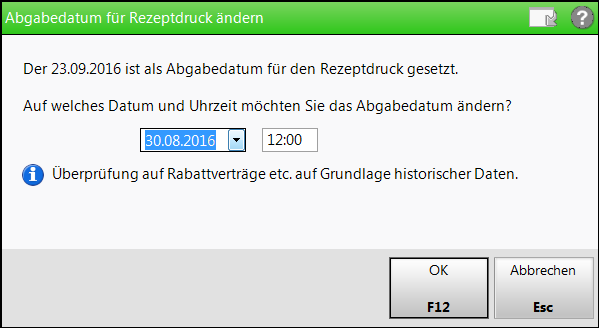
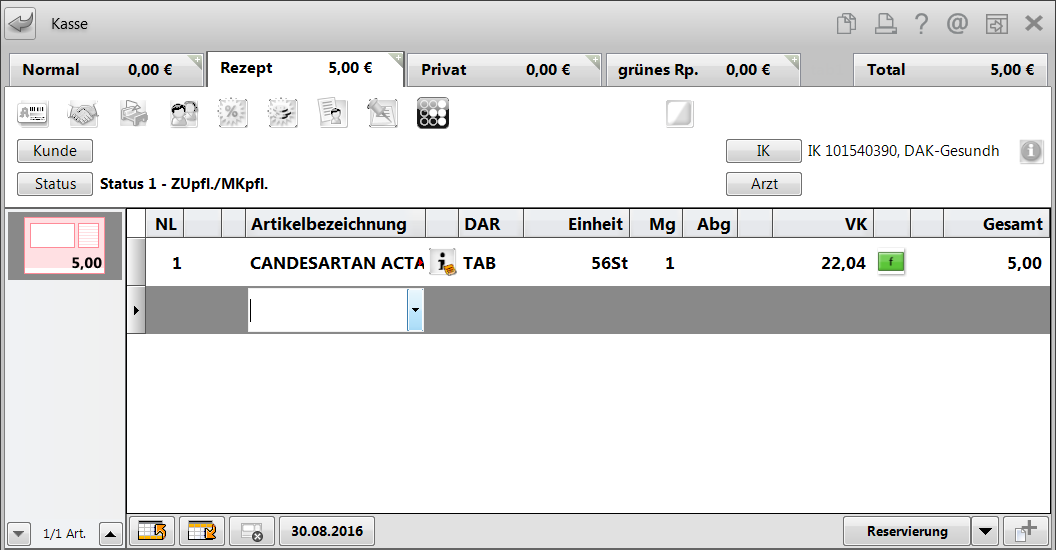
- Wählen Sie OK - F12.Die Daten im Verkauf werden entsprechend dem gewählten Abgabedatum aktualisiert.
In unserem Beispiel hat sich der Preis des Artikels geändert.
- Führen Sie den Verkauf wie gewohnt fort.
Anwendungsfall 2
Sie haben einen Verkauf abgewickelt und möchten erst beim Rezeptdruck das Abgabedatum außerhalb des im Verkauf gewählten PÄDs setzen.
Die Überprüfung können Sie auf Basis vorhandener Daten manuell einleiten, wenn Sie die Änderung des Abgabedatums hier abbrechen, den Druck auf später verschieben und die Änderung in der Verkaufsverwaltung bzw. mit der äquivalenten Funktion an der Kasse vornehmen.
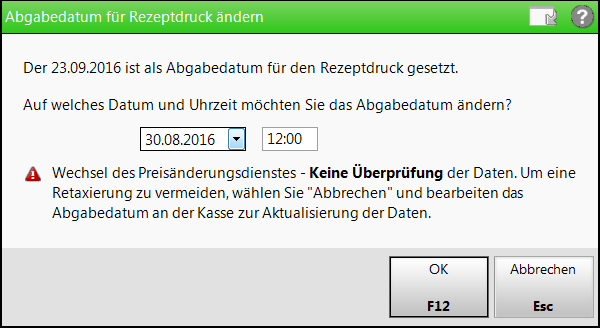
Das weitere Vorgehen ist auch bisher schon möglich und bekannt, soll hier aber noch einmal kurz beschrieben werden.
Gehen Sie wie folgt vor:
-
Wählen Sie Abbrechen - Esc
Das Fenster Rezeptdruck ist wieder zu sehen; das ursprüngliche Abgabedatum wird beibehalten.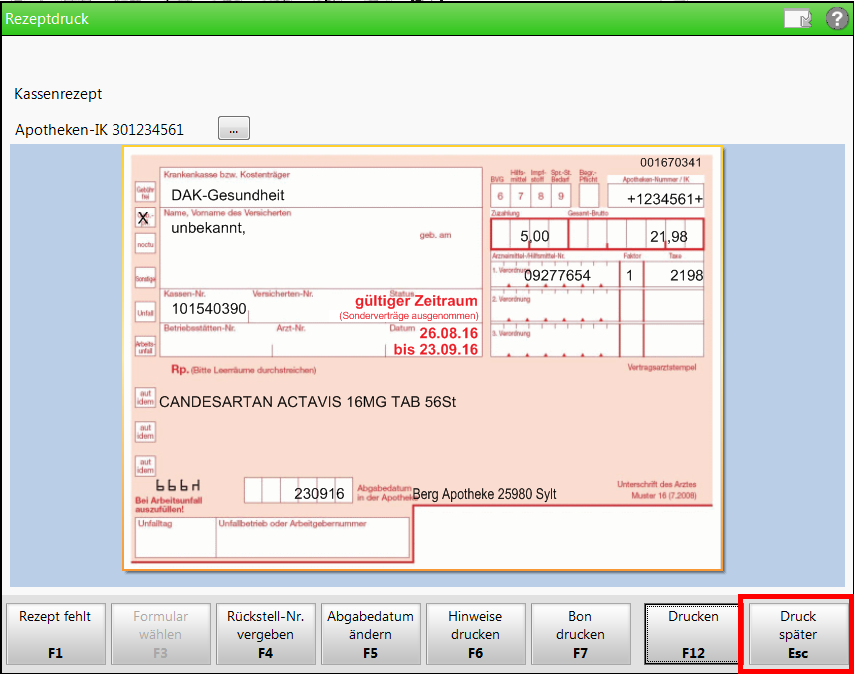
-
Wählen Sie Druck später - Esc.
Das Total-Fenster ist wieder zu sehen.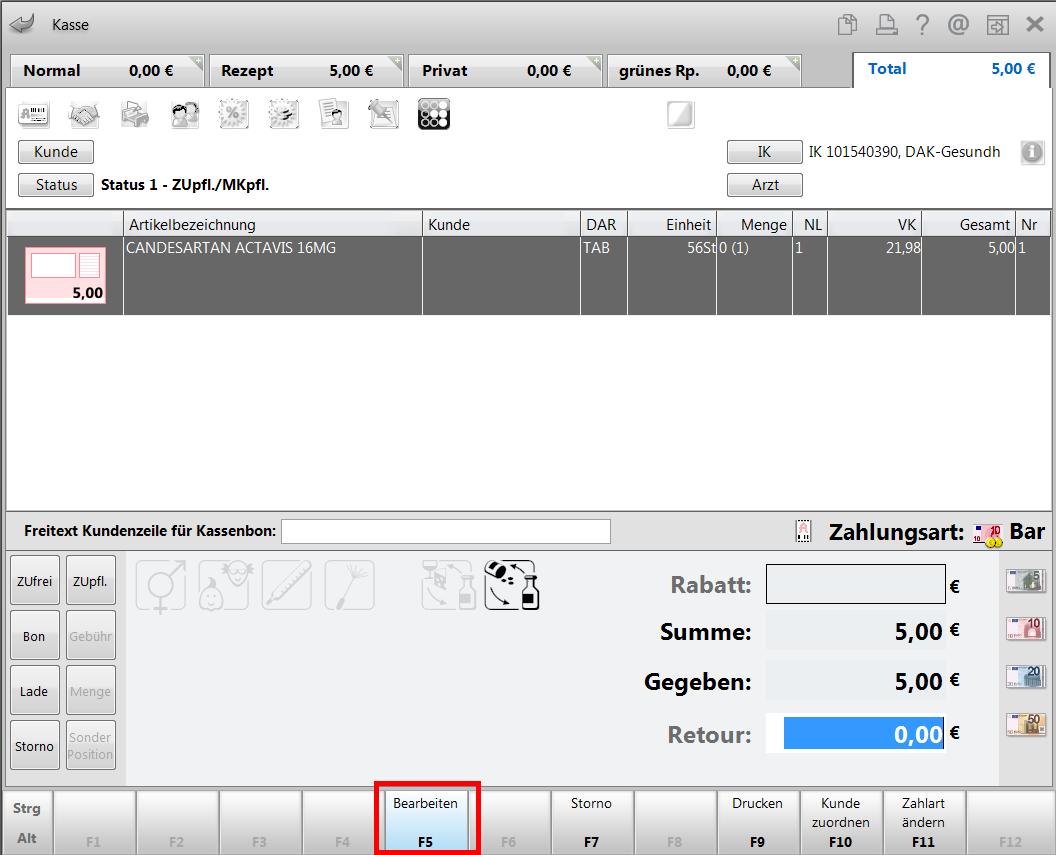
-
Wählen Sie Bearbeiten - F5 und nachfolgend eine entsprechende Begründung für die Bearbeitung.
Der Verkauf ist zum Bearbeiten geöffnet mit dem ursprünglich im Verkauf eingestellten Abgabedatum.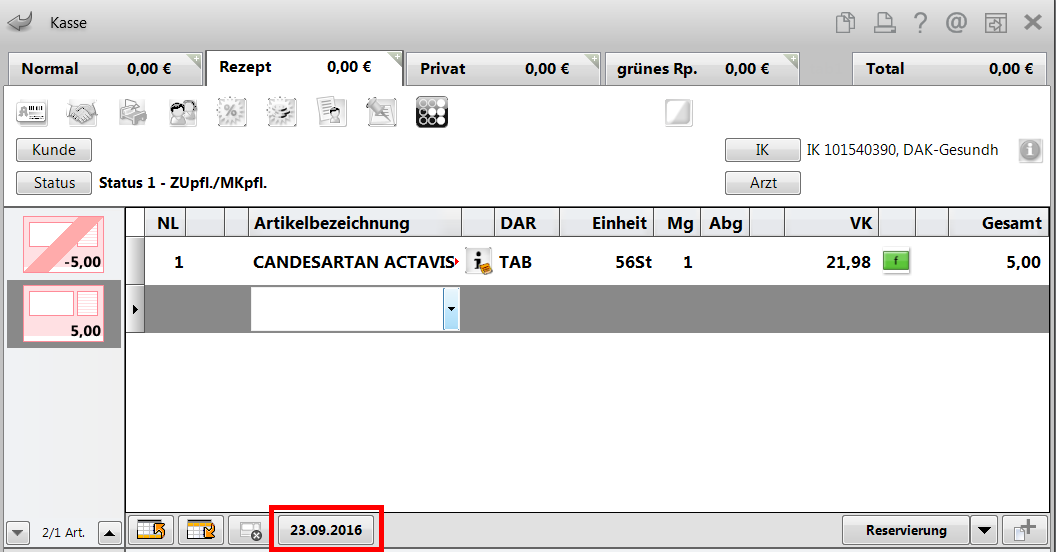
-
Um das Abgabedatum zu ändern, drücken Sie 'Alt+D' oder klicken bzw. tippen Sie auf den Button 'Abgabedatum'.
Das Fenster Abgabedatum für Rezeptdruck ändern öffnet sich. -
Stellen Sie das Abgabedatum und die -uhrzeit auf den gewünschten Wert.
Es erscheint die Hinweismeldung, dass die Überprüfung anhand historischer Daten möglich ist und erfolgt.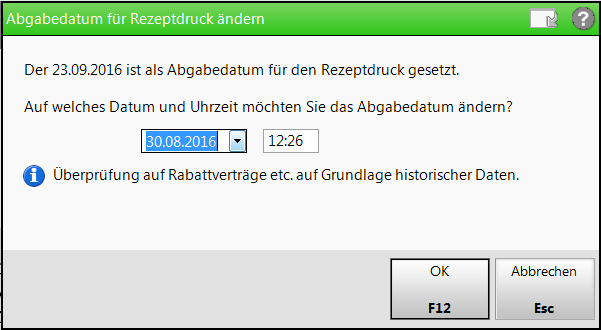
-
Bestätigen Sie mit OK - F12.
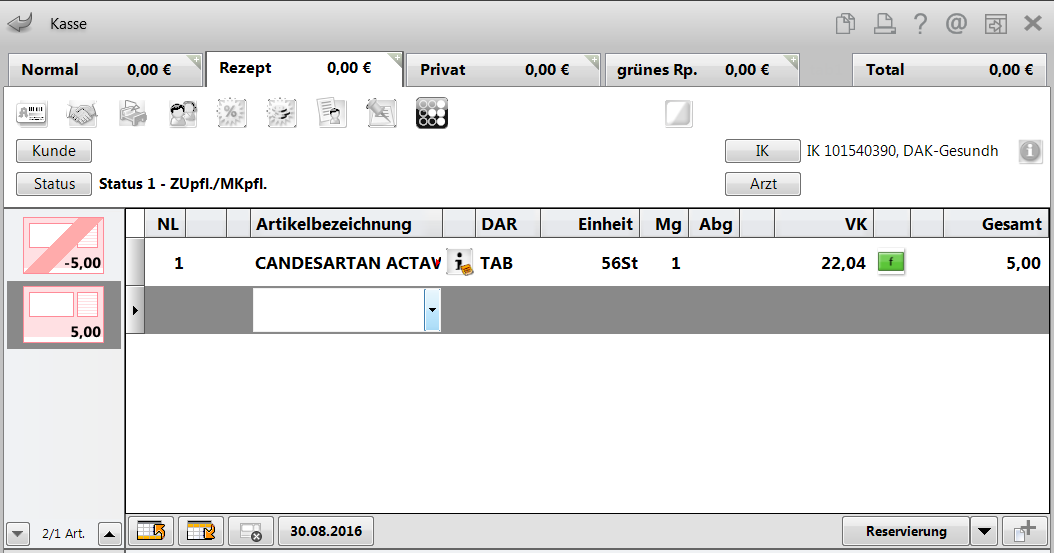
Das ausgewählte Abgabedatum wird übernommen und die Daten (Rabattverträge, Preise usw.) werden überprüft und ggf. aktualisiert.
In unserem Beispiel wurde der Preis verändert.
-
Führen Sie den Verkauf wie gewohnt fort.
Anwendungsfall 3
Falls Sie in einem Verkauf mit Änderung des Abgabedatums beim Rezeptdruck die Meldung über den Wechsel des PÄDs mit vorhandenen Daten erhalten, aber die sofortige Bearbeitung des Rezeptverkaufs und den korrekten Rezeptdruck, wie im oberen Beispiel beschrieben, verschieben müssen und das Fenster Abgabedatum für Rezeptdruck ändern mit OK - F12 verlassen, dann verbleibt der Verkauf mit den ggf. inkonsistenten Daten im System. Sie bearbeiten ihn dann aus der Verkaufsverwaltung.
Gehen Sie wie folgt vor:
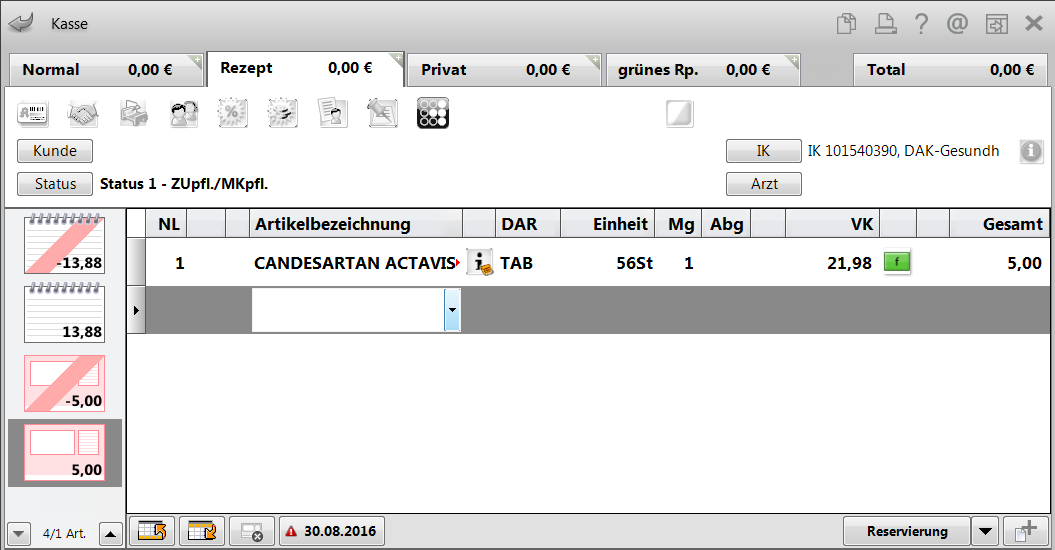
- Öffnen Sie den Vorgang in der Verkaufsverwaltung mit Bearbeiten - F5.Auf dem Button 'Abgabedatum wird bereits das Meldungsicon angezeigt.
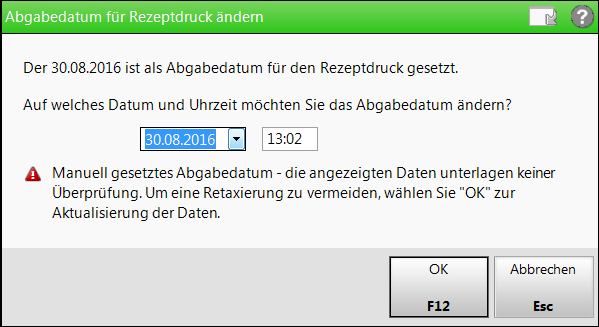
- Um das Abgabedatum zu ändern, drücken Sie 'Alt+D' oder klicken bzw. tippen Sie auf den Button 'Abgabedatum'.Das Fenster Abgabedatum für Rezeptdruck ändern öffnet sich.
Es erscheint die Hinweismeldung, dass das Abgabedatum manuell geändert wurde und dass die Daten noch nicht geprüft wurden.
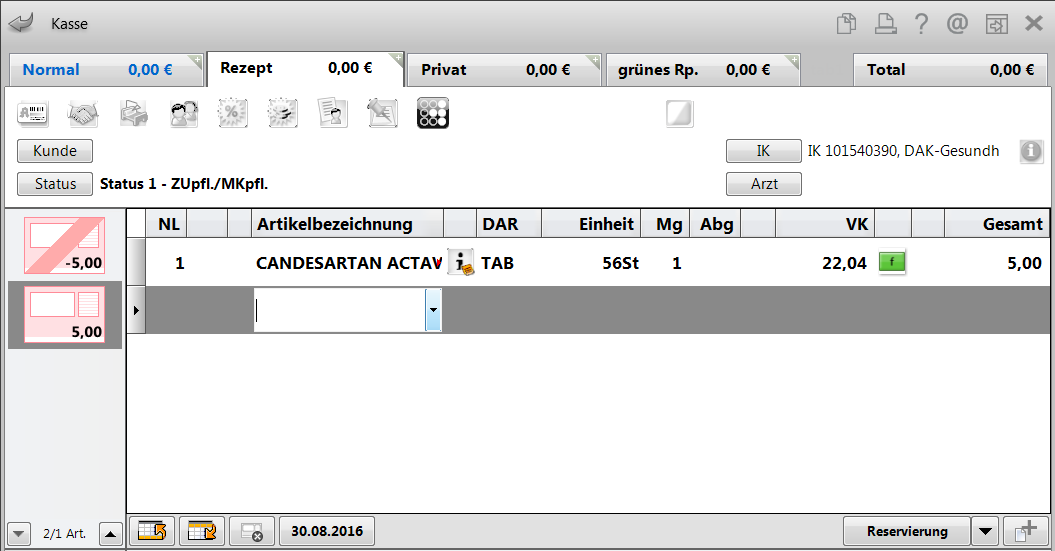
- Wählen Sie OK - F12. Die Daten (Rabattverträge, Preise usw.) werden überprüft und ggf. aktualisiert.
In unserem Beispiel wurde der Preis verändert.
- Führen Sie den Verkauf wie gewohnt fort.
Anwendungsfall 4
Mit dem gelben Warnicon wird folgendes signalisiert:
- Sie verletzen mit dem gewählten Abgabedatum die Abrechnungsfrist für das Rezept, was zu Retaxierungen führen kann (Prio 3).
- Für das gewählte Abgabedatum liegen keine historischen Daten vor (Prio 2) und deshalb kann keine Überprüfung der Daten erfolgen. Dieser Fall wird zukünftig bei Lizensierung der Funktion immer dann eintreten, wenn Sie das Abgabedatum außerhalb des aktuellen PÄDs setzen und keine Lizenz erworben haben.
- Mit Einführung der Lizenz für Rx.secure, wobei die Lizenz nicht erworben wurde:
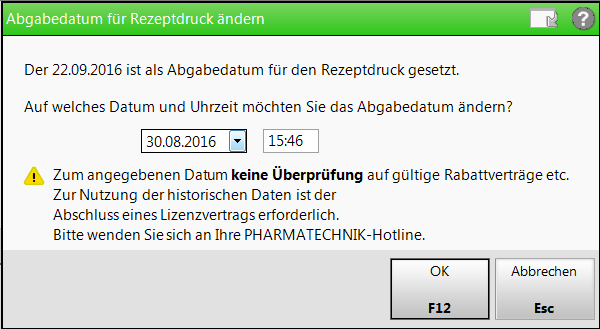
Auch im Verkaufsfenster wird dieses Icon auf dem Button <Abgabedatum> angezeigt.

Prüfung historischer Daten ohne Artikelerfassung
Modul: Kasse, Faktura
Anwendungsfall: Erfassen eines Verkaufs auf Rezept
Neu/geändert:
Falls Sie in einem Verkaufsvorgang auf Rezept noch keine Artikel erfasst haben, wird das Abgabedatum regelmäßig überprüft und ggf. aktualisiert. Dies betrifft bspw. Fälle, in denen ein Verkauf über einen Datumswechsel geöffnet bleibt (bspw. bei Notdienst) oder wenn ein Subtotal längere Zeit geöffnet bleibt (Uhrzeit wird aktualisiert).
Falls Sie noch keine Artikel erfasst haben, aber das Abgabedatum außerhalb des aktuellen PÄDs gesetzt haben, wird bereits geprüft, ob die historischen Daten überhaupt vorhanden sind. Falls dem nicht so ist, wird auf dem Button <Abgabedatum> bereits das Icon angezeigt.
Mit Erfassung der Artikel wird auf der Grundlage der historischen Daten geprüft:
- Die Artikelsuche läuft über die historisierten Daten zum gewählten Abgabedatum.
- Die Rabattvertragsüberprüfung erfolgt in den historisierten Daten zum gewählten Abgabedatum.
- Die Preisermittlung läuft über die historisierten Preise zum gewählten Abgabedatum.
