Kundenindividuelle Texte anlegen, bearbeiten oder löschen
Zu einer angezeigten standardisierten Information, Aufgabe oder Frage lässt sich ein kundenindividueller Text als Ergänzung erfassen, bearbeiten oder löschen.
Kundenindividuelle Texte werden im Steckbrief unter der jeweiligen Information bzw. in den Offenen Aufgaben unter der jeweiligen Aufgabe oder Frage angezeigt.
Ein Stift-Icon  signalisiert in den Offenen Aufgaben, im Verlauf und im Fenster Informationstexte vorhandene kundenindividuelle Texte.
Gehen Sie wie folgt vor:
-
Öffnen Sie in den Kundeninfo auf einen Blick per Rechtsklick auf die Aufgabe, Frage oder Information das Kontextmenü und wählen Indiv. Text anlegen. Alternativ nutzen Sie im Fenster Aufgabe erledigen oder Frage beantworten die Funktion Indiv. Text anlegen - F3.
-
Wählen Sie im Kontextmenü Indiv. Text anlegen.
Das Fenster Kundenindividuellen Text anlegen öffnet sich.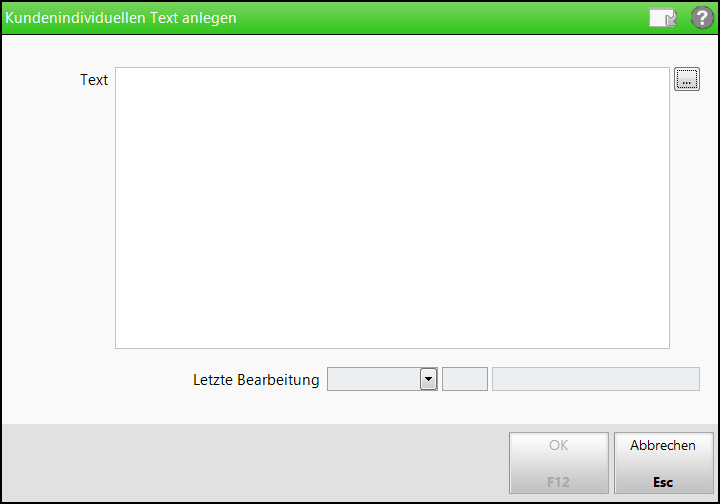
-
Geben Sie den gewünschten Text ein und bestätigen Sie mit OK - F12.
Um einen vorhandenen individuellen Text zu bearbeiten oder zu löschen:
-
Öffnen Sie per Rechtsklick auf die Information, Aufgabe oder Frage das Kontextmenü.
-
Wählen Sie indiv. Text bearbeiten oder indiv. Text löschen.
Im ersten Fall öffnet sich das Fenster Kundenindividuellen Text bearbeiten. Bearbeiten Sie den Text und bestätigen Sie mit OK - F12. Hier können Sie den Text ebenfalls löschen (Löschen - F4).
Im zweiten Fall werden Sie gefragt, ob Sie den kundenindividuellen Text wirklich löschen wollen. Bestätigen Sie mit Ja.
Nutzen Sie vordefinierte Textbausteine und sparen Sie Zeit!
-
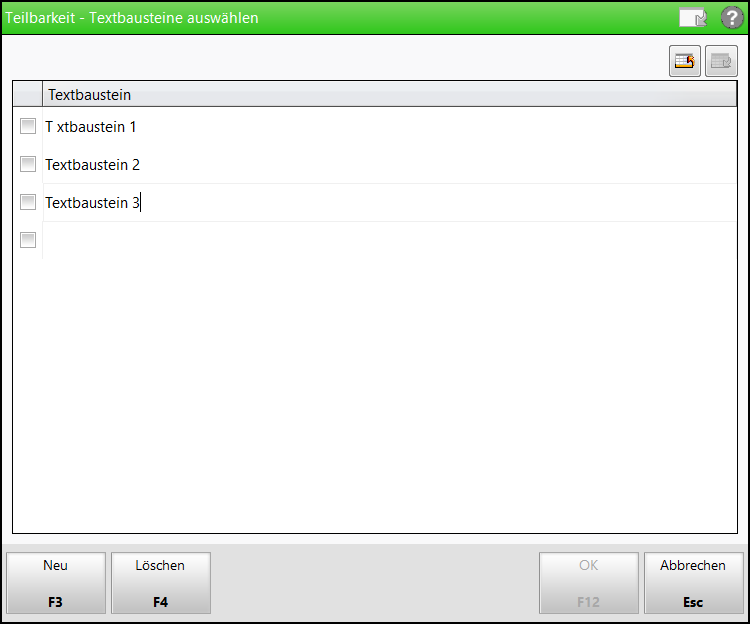
Öffnen Sie über den Browse-Button das Fenster Textbausteine auswählen.
-
Legen Sie Textbausteine an, indem Sie in eine Zeile klicken und den gewünschten Text eingeben.
Bestehende Textbausteine fügen Sie per Anhaken zum Text hinzu.
Sie können bestehende Textbausteine bearbeiten oder löschen. Beachten Sie, dass Textbausteine Icon-bezogen verwaltet werden.
