Mitteilung senden
 Wichtige Elemente des Fensters

Beispiel: Automatisch generierter Text mit Möglichkeit zur Freitexteingabe
Im Kopfbereich werden die Kontaktdaten des Kunden aufgeführt.
Im Hauptbereich werden folgende Informationen angezeigt:
- Status - Bearbeitungsstatus der App-Bestellung
- nicht bearbeitet - Kein Subtotal wurde an die Kasse übernommen.
- bestellt - Mindestens ein Subtotal wurde an die Kasse übernommen und keine Position ist vollständig lieferbar.
- zum Teil abholbereit - Mindestens ein Subtotal wurde an die Kasse übernommen und mindestens eine Position hat eine Nachlieferung und mindestens eine Position ist teilweise abholbereit.
- komplett abholbereit - Die Artikel aller Subtotale sind vollständig abholbereit.
- Änderungen, komplett abholbereit - Die Artikel aller Subtotale sind abholbereit, aber ein Artikel hat eine Abweichung zwischen bestellter und lieferbarer Menge.
- erledigt - Die gesamte Bestellung hat den Status 'Erledigt'.
- Bestelldatum und Uhrzeit
- Textfeld - Möglichkeit zur Freitexteingabe, ggf. unterstützt durch einen automatisch generierten Text
Anwendungsfälle für automatisch generierte Textmeldungen
In folgenden Fällen werden generierte Textmeldungen automatisch angeboten:
- Wenn Sie die Bestellung an der Kasse ohne die Notwendigkeit von Nachlieferungen abgeschlossen haben, so dass der Status in Notes auf 'Erledigt' wechselt.
(Nachricht: Ihre Bestellung liegt zur Abholung bereit.)
- Wenn Sie die Bestellung an der Kasse abgeschlossen haben, aber Nachlieferungen erforderlich sind.
(Nachricht: Ihre Bestellung ist nicht vorrätig. Sie werden benachrichtigt, sobald die Ware eingetroffen ist.)
- Wenn Sie die Nachlieferung im Wareneingang verbucht haben.
-
Wenn Sie einen bestellten Artikel austauschen müssen, aufgrund eines Rabattvertrags oder weil es einen Nachfolgeartikel gibt oder weil Sie stückeln mussten.
- Wenn die Bestellung in den Notes gelöscht wird.
- Wenn die Bestellung in Notes manuell mit Erledigt setzen - F10 auf 'Erledigt‘ gesetzt wurde.
Mitteilung senden
Ausgangssituation 1: Eine der oben beschriebenen Bedingungen ist erfüllt, so dass Sie bspw. nach Abschluss des Total oder nach dem Wareneingang einer Nachlieferung automatisch die Mitteilung zum Senden angeboten bekommen. D.h. das Fenster Mitteilung senden öffnet sich automatisch.
Gehen Sie wie folgt vor:
- Fügen Sie im Textfeld einen Informationstext hinzu, ändern oder löschen Sie ggf. den automatisch generierten Textvorschlag.
- Starten Sie den Sendevorgang mit Mitteilung senden - F12.Die Mitteilung wird an das Mobilgerät des Kunden gesendet.Beispiel ...
Die beiden oberen sind generierte Meldungen, die beiden unteren Textmeldungen wurden als Freitext eingegeben.
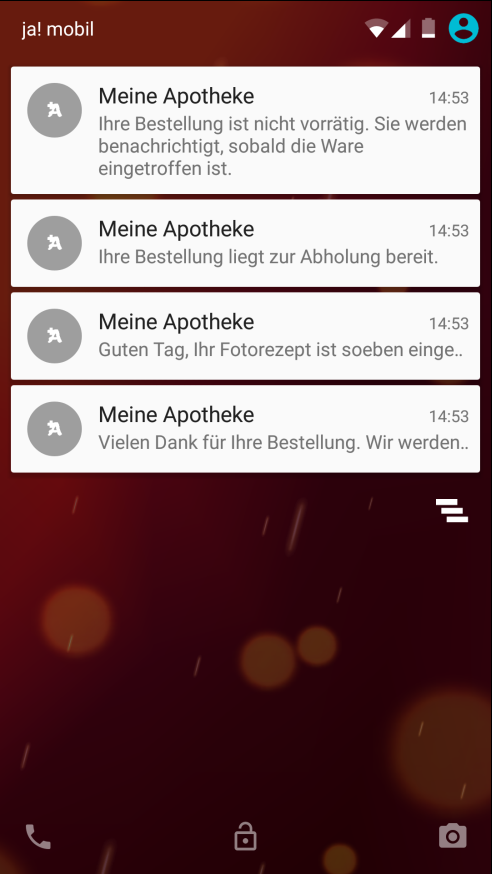
Ausgangssituation 2: Die Bestellung des Kunden per App 'Meine Apotheke' ist eingetroffen. In unserem Beispiel wurden schon 2 Meldungen versendet. Sie möchten nun noch eine zusätzliche Nachricht senden.

Gehen Sie wie folgt vor:
- Markieren Sie die Aufgabe in Notes (im Kalender, in Aufgaben oder Aufgabensteuerung).
- Wählen Sie Mitteilung senden - F7.Das Fenster Mitteilung senden öffnet sich.
- Geben Sie eine Information an den Kunden ein.
- Starten Sie den Sendevorgang mit Mitteilung senden - F12.Die Mitteilung wird an das Mobilgerät des Kunden gesendet.

