Tipps zur Anzeige von IXOS
Maximieren des Arbeitsbereiches
-
Wählen Sie das Arbeitsbereich vergrößern-Symbol
 , um die Vorgangsleiste auszublenden und den Arbeitsbereich auf die gesamte Fensterbreite zu maximieren.
 -
Nach dem Ausblenden der Vorgangsleiste ändert sich das Symbol zu Arbeitsbereich verkleinern
 . Wählen Sie dieses, erscheint die Vorgangsleiste wieder.
Im Vollbildmodus starten
-
Wählen Sie Systemeinstellungen - Systempflege - System pflegen - Gültigkeitsbereich: Arbeitsplatz - Benutzeroberfläche.
-
Aktivieren Sie die Checkbox Immer im Vollbildmodus starten.
Die fürs Arbeiten mit IXOS kleinste mögliche Auflösung liegt bei 1024 x 768 Bildpunkten.
Anzeigen der Windows-Taskleiste
Besonders interessant für Nutzer von Touchscreens ist die Möglichkeit, die Windows-Taskleiste stets eingeblendet zu haben, auch wenn IXOS gestartet ist. Dadurch können Sie leichter zwischen Windows-Programmen wechseln, beispielsweise zu einem Internet-Browser.
-
Wählen Sie Systemeinstellungen - Systempflege - System pflegen - Gültigkeitsbereich: Arbeitsplatz - Benutzeroberfläche.
-
Deaktivieren Sie die Checkbox Windows Taskleiste überblenden.
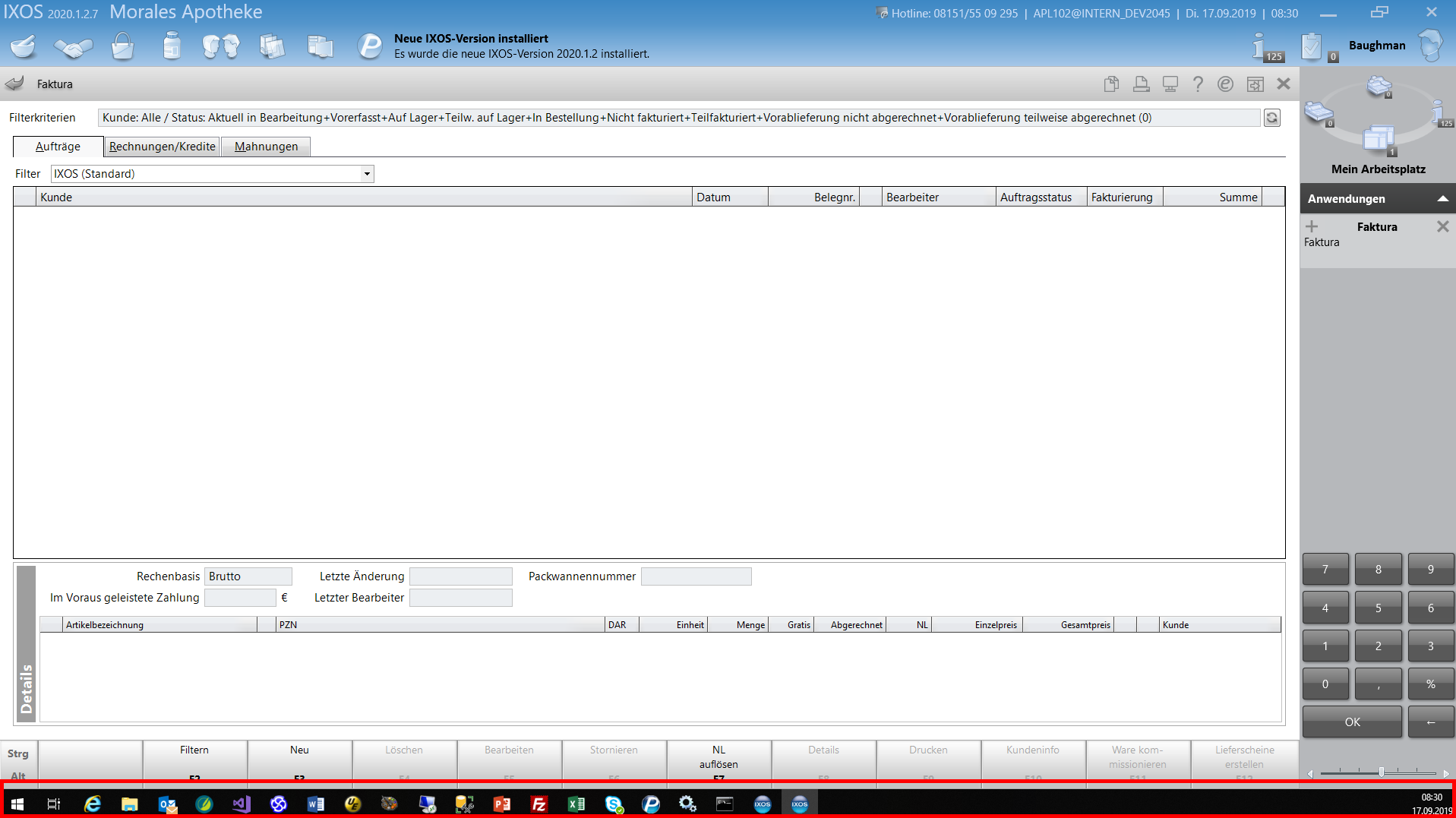
Haben Sie die Windows-Taskleiste eingeblendet, so werden bei einigen Fenstern (z.B. Artikelverwaltung/Preisgestaltung) Informationen am unteren Fensterrand abgeschnitten.
Minimieren von überlagernden Fenstern
In Fenstern, die das Haupt- oder Ausgangsfenster überlagern, z.B. um artikelbezogene Änderungen auszuwählen, und in Abfrage- und Hinweisfenstern ist ein Minimieren-Symbol  in der Titelleiste eingefügt.

-
Wählen und halten Sie das Minimieren-Symbol
, um das Fenster auszublenden.
