Arbeiten mit IXOS
Schaltflächen und Symbole
Mit anklickbaren und antippbaren Schaltflächen können Sie Funktionen direkt aufrufen. So öffnet z.B. die Schaltfläche  in Verkaufs-Fenstern die Kontaktverwaltung zum Auswählen eines Kunden. Das Onlinehilfe-Symbol
  in der Titelleiste von Fenstern öffnet die fensterbezogene Onlinehilfe.
Mit anklick- und antippbaren Symbolen in Listen und Tabellen können Sie Informationen direkt aufrufen, z.B. das Infotext-Symbol  zum Anzeigen eines Informationstextes. Diese Symbole sind im Gegensatz zu nicht aktivierbaren Symbolen mit einem dezenten grauen Rahmen versehen.
Kontextmenüs
Mit Hilfe von Kontextmenüs, die Sie mit einem Klick der rechten Maustaste, einem längeren Klick der linken Maustaste, oder am Touchscreen über ein längeres Berühren eines markierten Listen- bzw. Tabelleneintrags öffnen, haben Sie Zugriff auf die für das Element verfügbaren Funktionen. Mehr dazu im Thema 'Kontextmenüs'.
Hotkeys - Tastenkürzel
Tastenkürzel sind Buchstaben, mit deren Hilfe man per Tastaturbedienung schneller zur gewünschten Funktion gelangt.
Dies kann ein unterstrichen dargestellter Buchstabe in der Navigationsleiste bzw. in Registern sein, mit dessen Hilfe man die gewünschte Seite öffnet. Das kann ebenso ein in Fenstern einem Eintrag vorangestellter Buchstabe sein, mit dessen Hilfe man die gewünschte Funktion auswählt oder ein bestimmtes Kennzeichen setzt.
Unterstrichen dargestellter Buchstabe: Drücken Sie auf der Tastatur die Tastenkombination Alt + den entsprechenden Buchstaben, z.B, Alt+f.
Vorangestellter Buchstabe: Drücken Sie auf der Tastatur die Taste mit dem dargestellten Buchstaben.
Tooltipps
Einen Tooltipp, d.h. einen kurzen Informationstext, bekommen Sie angezeigt, wenn Sie den Mauszeiger über einem Symbol positionieren. Er zeigt Ihnen zusätzliche Informationen, die durch dieses Symbol signalisiert werden. Diese Funktion ist beispielsweise an der Kasse und in der Artikelverwaltung implementiert.

Bildschirmauflösung
| Minimal: | Die für IXOS mindestens notwendige Bildschirmauflösung liegt bei 900 Pixeln in der Höhe. |
| Empfohlen: | Wir empfehlen eine Bildschirmauflösung von 1280 x 1024 Pixeln. |
Stellen Sie sicher, dass für den von Ihnen verwendeten Monitor in den Windows-Einstellungen unter Anzeige > Skalierung und Anordnung > Größe von Text, Apps und anderen Elementen der Wert auf 100% oder kleiner gesetzt ist:
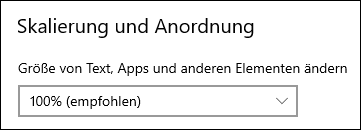
Bei einer Skalierung von mehr als 100% können ebenfalls Elemente des IXOS-Fensters nicht sichtbar sein.
